
Коротко. Vispero випустила JAWS, ZoomText і Fusion 2027 3 листопада 2026 року. Найважливіше для слабозорих — Відстеження фото (Photo Tracking): збільшення переходить просто від людини до людини й від предмета до предмета на зображенні, без інтернету. Друга новинка — команда CAPS LOCK + D, яка показує захищені документи й програми, що раніше перетворювалися на чорний прямокутник. Тепер також можна вибрати між найкращою якістю тексту і найкращою продуктивністю. У JAWS Vispero Companion збирає всі функції штучного інтелекту в одну розмову, але нова версія поки доступна лише в США.
Усі три програми 2027 мають український інтерфейс — локалізацію виконала команда нашого магазину. JAWS, ZoomText і Fusion 2027 українською можна купити в нас, і два роки оновлень уже входять у ціну.

Огляд: три програми, три групи користувачів
| Програма | Для кого | Головне нове у 2027 |
|---|---|---|
| JAWS 2027 | Незрячі, які працюють з мовленням і Брайлем | Vispero Companion, MuseScore, Windows Terminal, чати ШІ |
| ZoomText 2027 | Слабозорі, яким потрібне збільшення й, можливо, озвучення | Відстеження фото, відображення захищеного вмісту, вибір між якістю тексту і продуктивністю |
| Fusion 2027 | Слабозорі, яким потрібна ще й повна програма екранного доступу, наприклад коли зір погіршується | Усе з ZoomText і JAWS плюс опис об'єктів штучним інтелектом у Відстеженні фото |
Номери версій: JAWS 2027.2610.428.400, ZoomText 2027.2610.327.400, Fusion 2027.2610.63.400. Чим ці програми відрізняються від SuperNova і Dolphin ScreenReader, ми розповіли в статті JAWS, ZoomText, Fusion чи SuperNova: порівняння.
Відстеження фото: збільшення, яке знаходить людей на зображенні
Проблема: у фотографії немає «фокуса»
Коли збільшуєш екран, бачиш лише невелику його частину. У програмах і на сайтах це не страшно: ZoomText іде за фокусом — курсором, пунктом меню чи кнопкою. Фотографія такої структури не має, це просто пікселі. Щоб побачити обличчя на груповому фото, доводиться водити збільшенням по фону, деревах і небу, доки не натрапиш на людину. Що більше збільшення, то менше видно й то довше це триває.
Райан Джонс, який відповідає у Vispero за продукти й досвід клієнтів, сам користувався ZoomText, коли був слабозорим. Саме цю проблему він називає причиною появи нової функції.
Як це працює
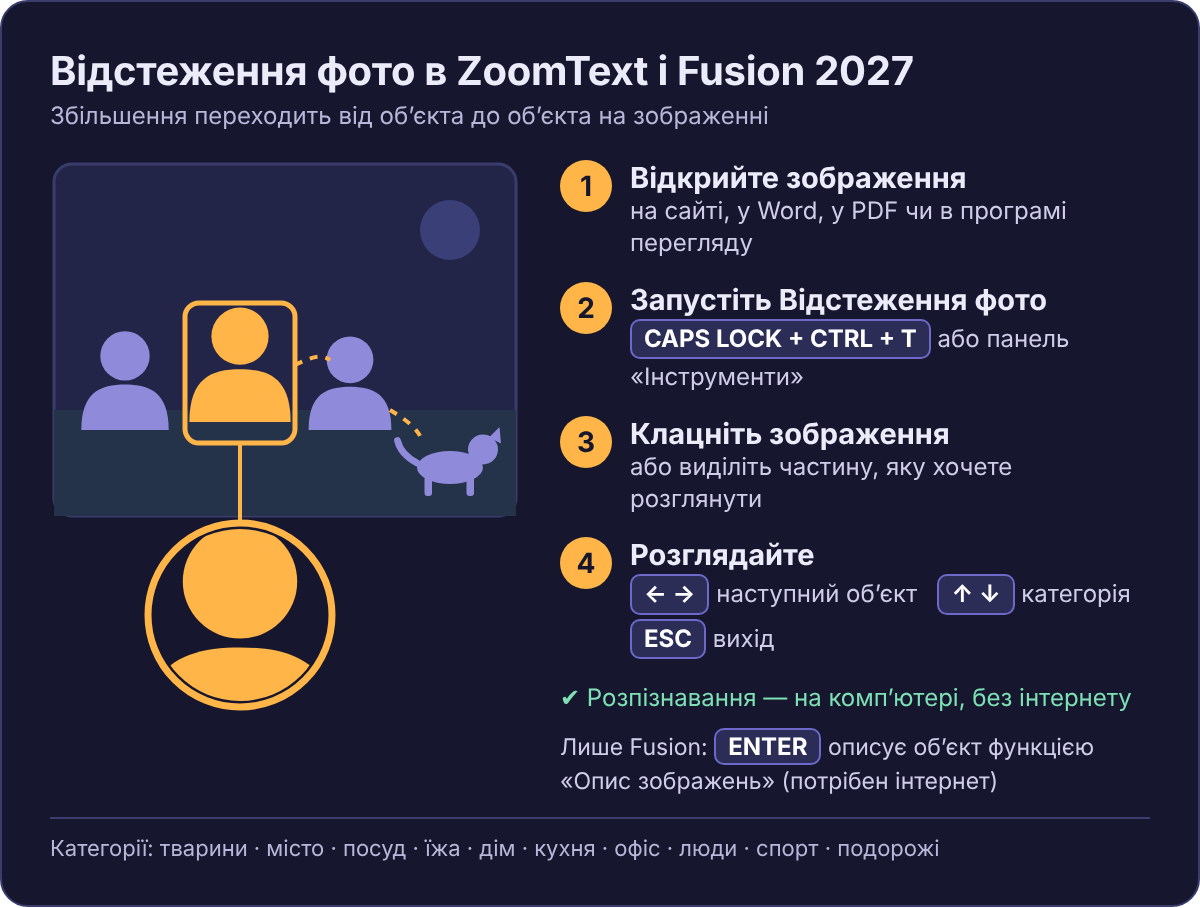
Функція розпізнає на зображенні людей, тварин, їжу та інші предмети й переводить збільшену область просто від одного об'єкта до наступного. Вона є в ZoomText Magnifier, ZoomText Magnifier/Reader і Fusion.
- Відкрийте зображення на сайті, у документі Word, у PDF або в програмі перегляду зображень.
- Виберіть «Відстеження фото» на панелі «Інструменти» або натисніть CAPS LOCK + CTRL + T. У Fusion із розкладкою для ноутбука — CAPS LOCK + ALT + CTRL + T.
- Клацніть зображення або виділіть мишею частину, яку хочете розглянути. Можна також налаштувати автоматичний аналіз активного вікна.
Клавіші та категорії
Об'єкти поділено на десять категорій: тварини, місто, посуд, їжа, дім, кухня, офіс, люди, спорт і подорожі. Функція починає з вибраних категорій — за замовчуванням це люди й тварини; їх можна змінити в налаштуваннях Відстеження фото.
| Клавіші | Що роблять |
|---|---|
| СТРІЛКА ВЛІВО / ВПРАВО | Попередній або наступний об'єкт |
| СТРІЛКА ВГОРУ / ВНИЗ | Попередня або наступна категорія |
| Перша літера категорії | Перейти просто до цієї категорії |
| CTRL + A | Усі об'єкти, а не лише вибрані категорії |
| CTRL + R | Оновити, якщо зображення змінилося |
| ENTER (лише Fusion) | Описати поточний об'єкт функцією «Опис зображень» (Picture Smart AI), потрібен інтернет |
| CAPS LOCK + СТРІЛКА ВГОРУ / ВНИЗ | Змінити збільшення; ZoomText тепер називає новий рівень уголос |
| ESC | Вийти з Відстеження фото |
Без інтернету — і чому це важливо
Розпізнавання відбувається на самому комп'ютері. Зображення не надсилаються в хмару, і функція працює без мережі. Тож нею можна користуватися на роботі з конфіденційною інформацією, де ІТ-відділ не дозволяє передавати зображення назовні. Інтернет потрібен лише для опису клавішею ENTER у Fusion.
Чим Відстеження фото не є
Це передусім допомога в орієнтуванні: функція знаходить об'єкти й показує їх зблизька, щоб людина розгледіла їх власним зором. Опис зображення словами потребує функції «Опис зображень» (Picture Smart, у Fusion і JAWS) та інтернету, а текст на зображеннях, як і раніше, читає інструмент OCR.
Приклади з життя
- Родинні фото, що приходять поштою чи в соцмережах: хто там і який вигляд мають.
- Фото колег або партнерів перед зустріччю.
- Навчальні матеріали й PDF з фотографіями.
- Знімки зі свята на роботі чи шкільної екскурсії.

Куди рухається Vispero
За словами Vispero, ця ж технологія згодом зможе розпізнавати й інші елементи, наприклад меню, щоб користувач переходив просто до потрібної інформації й більше працював клавіатурою, а не мишею. Це плани Vispero, а не функція версії 2027.
Захищені документи й програми: CAPS LOCK + D
Чому екран стає чорним?
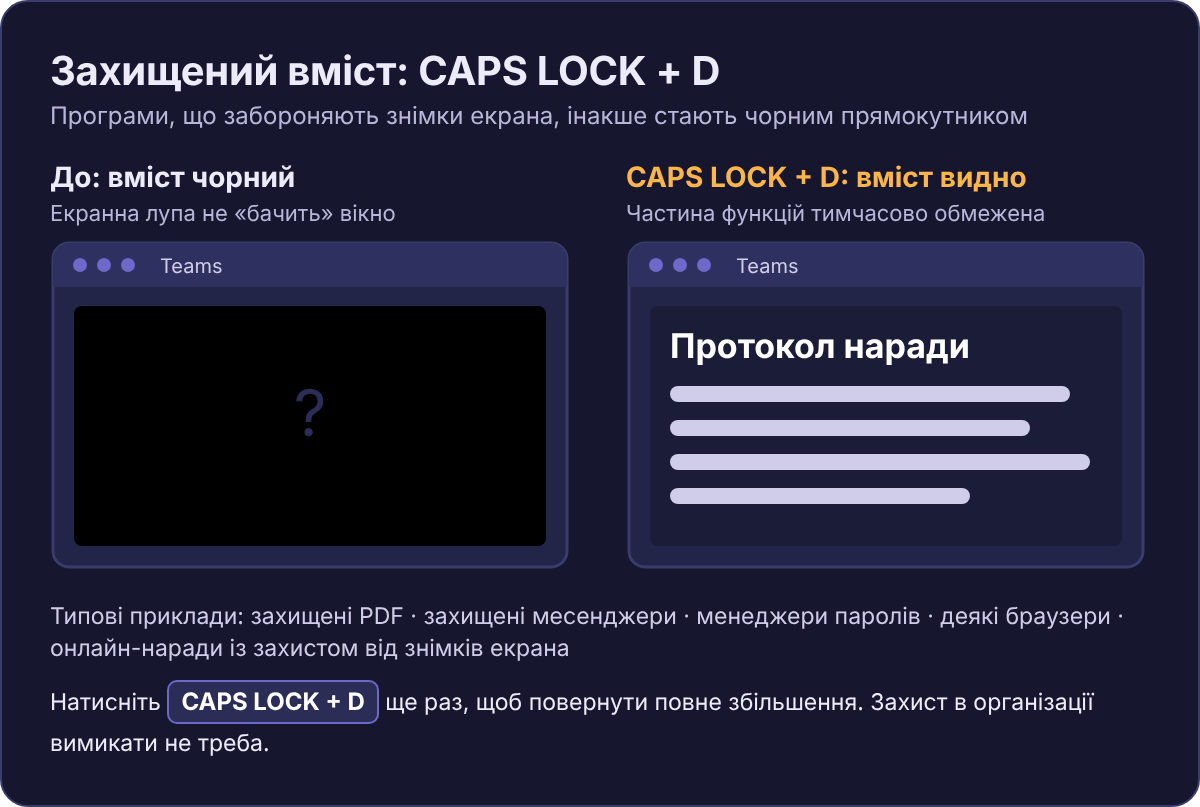
Дедалі більше програм захищають вміст, забороняючи знімки екрана: захищені PDF, захищені месенджери, менеджери паролів, деякі браузери й онлайн-наради, де організатор увімкнув захист від знімків, наприклад у Teams чи Zoom. Приклад — браузер Brave, коли у Windows увімкнено функцію Recall.
Програма збільшення працює так: постійно «фотографує» екран і показує його збільшеним. Коли це заборонено, користувач бачить лише чорний прямокутник. Vispero наголошує, що це обмеження захищеного вмісту, а не вада ZoomText чи Fusion.
Рішення
У ZoomText і Fusion 2027 команда CAPS LOCK + D показує захищений вміст, щоб його можна було прочитати. Тим часом частина функцій збільшення обмежена. Наприкінці натисніть CAPS LOCK + D ще раз — і всі функції повернуться. Організації не треба вимикати захист.
Команда є лише у версіях 2027. Що більше програм застосовуватиме такий захист, то частіше користувачі старих версій бачитимуть чорні ділянки.
Чому це важливо
Райан Джонс називає це одним із найважливіших покращень випуску. Воно стосується не всіх, але для слабозорого працівника, чия робота залежить від захищених документів чи нарад, це може бути різниця між «можу виконувати роботу» і «не можу». Варто розповісти про цю команду ІТ-відділу, щоб там не шукали несправностей у програмі збільшення.
Швидше збільшення: найкраща якість тексту чи найкраща продуктивність
У налаштуваннях ZoomText вкладка згладжування тепер називається «Згладжування та продуктивність». Є два способи малювати збільшений текст:
- Найкраща якість тексту (за замовчуванням) — технологія xFont, власна розробка ZoomText для чіткого тексту за будь-якого збільшення, плюс геометричне згладжування.
- Найкраща продуктивність — лише геометричне згладжування, тому ZoomText і Fusion реагують швидше. За словами Vispero, багатьом текст і так здається чітким і зручним. Підходить і для спеціального обладнання, спеціалізованих програм та окремих особливостей зору.
Якщо ZoomText здається повільним, наприклад під час прокручування чи набору, спробуйте «Найкращу продуктивність». Вибір завжди можна змінити назад; його також пропонує Майстер запуску. Після зміни ZoomText або Fusion треба перезапустити.
Інші покращення в ZoomText і Fusion
- Панель «Інструменти». Замість п'яти груп тепер три: «Візуальні» (камера, Відстеження фото, OCR), «Слухові» (фонове читання, диктофон, голосовий асистент) та «Інше». Функції працюють як раніше, змінилося лише їхнє місце.
- Відстеження центру. Тепер його можна увімкнути в Майстрі запуску. Вказівник миші, курсор введення і активний елемент тримаються посередині збільшеної області, а не біля краю, тож очам не треба їх шукати.
- Кілька моніторів. Мишу можна переводити між екранами під час роботи SpeakIt, OCR і «Опис зображень» (у Fusion), а монітор, підключений під час роботи, тепер надійно збільшується.
Крім того, ZoomText тепер називає рівень збільшення вголос, AppReader правильно читає посилання в PDF, і виправлено низку збоїв, через які програма могла зависати. Повний перелік — у нотатках Vispero до версії (див. джерела).
JAWS 2027: Vispero Companion збирає допомогу ШІ
Від запитань і відповідей до однієї розмови
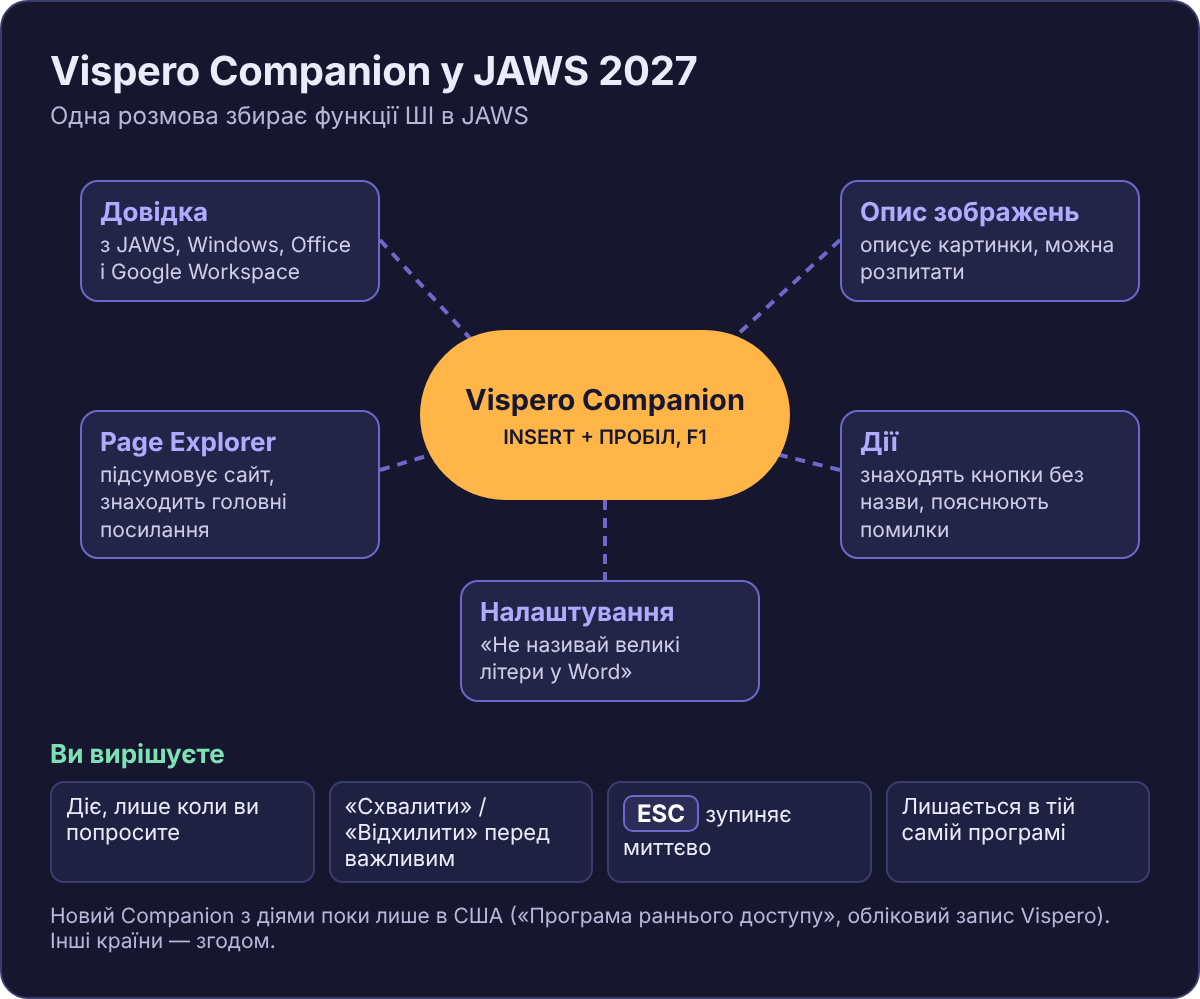
Vispero Companion починався як асистент, що відповідає на запитання про JAWS. У JAWS 2027 він стає одним місцем для всіх функцій ШІ: як працює функція, що на фото, як улаштована складна веб-сторінка чи як виконати завдання. Усе відбувається в одному доступному вікні, і оскільки це одна розмова, можна ставити уточнювальні запитання, не починаючи спочатку. Відкривається клавішами INSERT + ПРОБІЛ, потім F1.
«Опис зображень» (Picture Smart) і Page Explorer викликаються тими самими командами, що й раніше, але відповіді тепер з'являються у вікні Companion. Після опису зображення можна розпитати про деталі, наприклад колір сорочки чи напис на вивісці. Після огляду сторінки в Page Explorer — розпитати більше й усе одно перейти просто до важливих посилань. Розмова зберігається, поки вона активна; списку попередніх розмов немає.
Дії: Companion може щось робити за користувача
Завдяки функції «Дії Vispero Companion» (Vispero Companion Actions) можна попросити Companion допомогти виконати завдання. Це особливо корисно, коли сайт, форма чи діалог поводяться не так, як треба: Companion знайде кнопку без назви, пояснить незрозуміле повідомлення про помилку, дасть огляд захаращеного екрана або допоможе, коли звичний шлях неочевидний. Нові користувачі JAWS можуть рухатися далі просто зараз і заодно вчитися. Досвідчені отримують допомогу, коли проблема не в них, а в недоступно зробленій програмі.
Змінювати налаштування, просто попросивши
Не пам'ятаєте, де потрібне налаштування, — просто скажіть, чого хочете, наприклад «Промовляй слова під час набору в усіх програмах» або «Перестань називати великі літери у Word». Companion знаходить, читає й змінює підтримувані налаштування у Швидких налаштуваннях і Центрі налаштувань і розрізняє зміну всюди та лише в поточній програмі. Розширені налаштування Брайля, схеми мовлення і звуків та голосові профілі так поки змінити не можна; Vispero планує додати їх найближчими місяцями. До того Companion пояснює, як зробити це самому.
Користувач вирішує
- Companion діє лише тоді, коли користувач його відкрив і попросив, — ніколи сам.
- Перед важливими або чутливими кроками треба вибрати «Схвалити» чи «Відхилити».
- ESC миттєво зупиняє Companion.
- Якщо завдання триває довго, Companion робить паузу й питає, чи продовжувати. Якщо його зупинити, він каже, що встиг зробити.
- Companion лишається в програмі, де почав. Якщо він допомагає у Word, то не перейде в Outlook і не надішле документ, а зупиниться й пояснить, що наступний крок — в іншій програмі.
- Companion не може керувати власним вікном: кнопки там завжди натискає користувач.
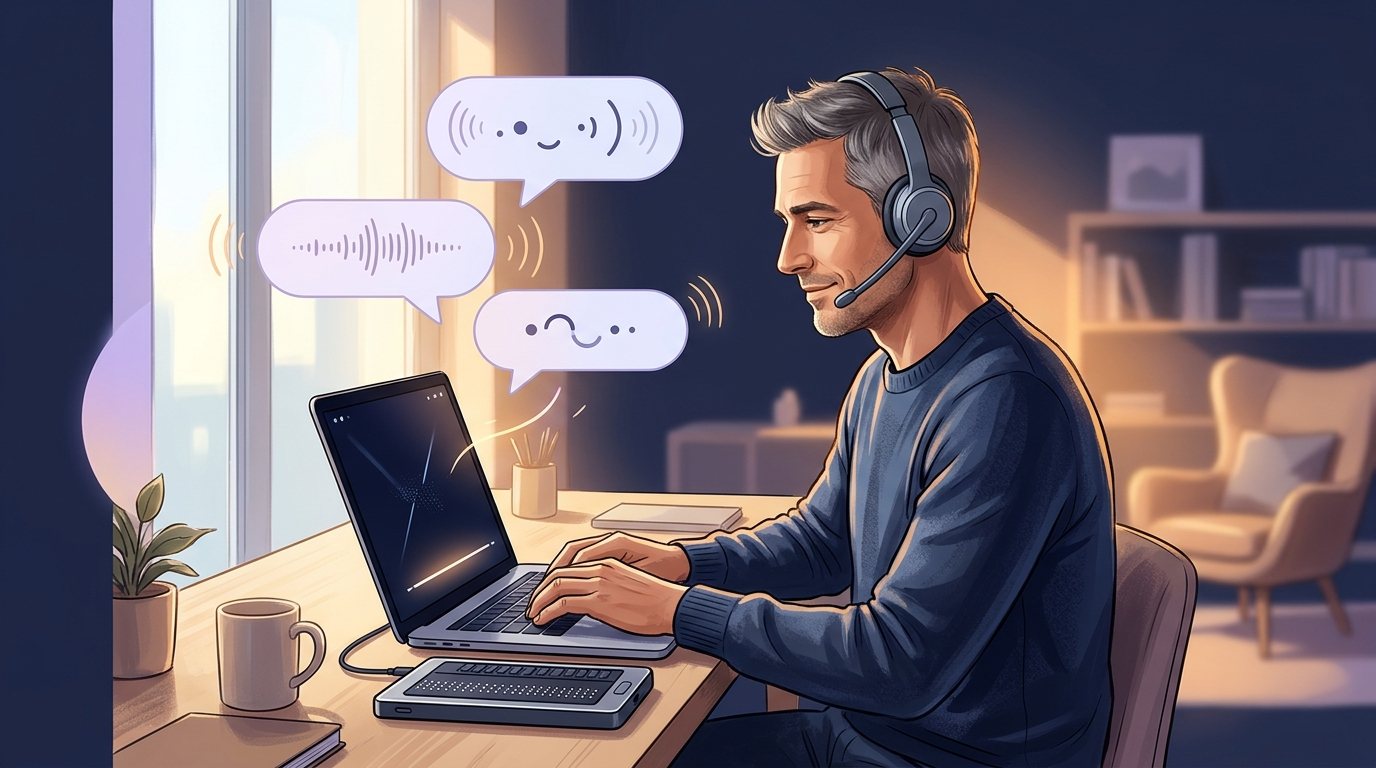
Companion має власний голос, щоб його відповіді легко відрізнити від звичайного мовлення JAWS. Його вибирають у налаштуваннях голосу JAWS як «Голос для JAWS AI».
Чи можна користуватися новим Companion в Україні?
Поки ні. Нова версія з діями входить до «Програми раннього доступу» (Early Adopter Program) і вимагає, щоб користувач був у США й увійшов в обліковий запис Vispero. Про інші країни Vispero повідомить пізніше. Користувачі в Україні нічого не втрачають: звичний Companion працює як і раніше й покроково, з клавіатурними командами, відповідає на запитання про JAWS, Windows, інтернет, Microsoft Office і Google Workspace.
Коли функція стане доступна, її вмикають так: увійти в обліковий запис Vispero (перевірити це можна в діалозі «Про програму» меню «Довідка»), відкрити меню налаштувань JAWS, вибрати «Програму раннього доступу», позначити «Дії Vispero Companion», підтвердити й перезапустити JAWS.
Функції ШІ, як-от «Опис зображень» і Companion, використовують служби в інтернеті. На роботі з конфіденційними даними варто домовитися з ІТ-відділом, як ними можна користуватися.
Ще новинки JAWS 2027
MuseScore: ноти без повторів
MuseScore — популярна безкоштовна програма для запису, редагування й відтворення нот. Раніше JAWS на кожній ноті читав кілька шарів — сегмент, акорд і ноту, щоразу з тактом і долею. Тепер JAWS називає лише ноту чи елемент, на який ви перейшли, а такт — лише при переході в новий. Слово «нота» прибрано, назви нот звучать мовою користувача (до, ре, мі), знаки альтерації — один раз. Три нові швидкі налаштування керують деталями: озвучення долі (увімкнено за замовчуванням), октава лише при зміні та голос лише при зміні (обидва вимкнені). На панелі меню MuseScore JAWS ще й захищає ноти: стрілка вгору, яка інакше зсунула б ноту, дає звук і ігнорується.
Windows Terminal і командний рядок
- Менше повторів: новий вивід читається без повторення тексту, що вже був на екрані.
- Зрозуміліше доповнення клавішею TAB: щоразу читається вся команда, а для файлів і папок — лише щойно доповнена частина шляху.
- Чистіша історія: стрілками вгору й вниз кожна попередня команда читається один раз, без запрошення рядка.
- Уся сесія переглядається клавішами INSERT + ALT + W (CAPS LOCK + ALT + W на ноутбуках) — разом із тим, що вже прокрутилося за межі екрана.
Чати ШІ, як-от ChatGPT і Claude
Довгі відповіді в чатах штучного інтелекту тепер читати значно легше. Віртуальний курсор лишається на місці, поки сторінка оновлюється, тож відповідь можна читати стрілками й переходити між відповідями клавішами H і SHIFT + H, без перекидання на початок сторінки. Це працює в Chrome і Edge та в настільних програмах ChatGPT і Claude.
Інші зміни
Транслятор Брайля Liblouis у JAWS і Fusion оновлено до версії 3.39.0 з новими мовами. Функцію Research It прибрано, бо застаріла технологія вже не відповідає сучасним вимогам безпеки. Команда для елементів з aria-details тепер INSERT + SHIFT + D. Посилання й кнопки знову працюють у деяких вебпрограмах, зокрема на платформах онлайн-тестування, — це важливо для учнів і студентів. Решта — дрібні виправлення, перелічені в нотатках Vispero.
Що версії 2027 дають користувачам в Україні
- Українська мова. JAWS, ZoomText і Fusion 2027 мають український інтерфейс — його переклала команда нашого магазину. Говорити українською програми можуть голосом Vocalizer «Олеся» або безкоштовними голосами RHVoice.
- Слабозорі на роботі найбільше виграють від CAPS LOCK + D і Відстеження фото. Обидві функції працюють без передачі даних назовні, і жодна не вимагає від ІТ-відділу послаблювати захист.
- Учні й студенти — від виправлень для платформ онлайн-тестування, а на уроках музики — від нової підтримки MuseScore.
- Незрячі користувачі JAWS мусять зачекати на головну новинку ШІ — Companion з діями, але вже зараз мають краще читання в чатах ШІ, терміналі й нотах.
- Оновлення. Нові версії входять у чинну угоду про оновлення (SMA): якщо ваша угода ще діє, версія 2027 для вас безкоштовна. Для ліцензій, які ми продаємо зараз, угода на 2 роки вже входить у ціну. Не впевнені, чи діє ваша угода, — зателефонуйте, перевіримо.
Як оновити
Програми завантажують із сайту Vispero. Інсталятору під час встановлення потрібен інтернет; для комп'ютерів без мережі є великий офлайн-інсталятор, який переносять, наприклад, на флешці. Мова встановлення вибирається за мовою Windows. Хто має останню версію з автооновленням, може почати завантаження просто з повідомлення про оновлення.
Добрий перший крок після оновлення — спробувати Відстеження фото на знайомому родинному знімку й вибрати свої категорії, щоб функція пасувала до ваших зображень.
Часті запитання
Чи потрібен Відстеженню фото інтернет?
Ні. Розпізнавання відбувається на комп'ютері. Інтернет потрібен лише для опису об'єкта клавішею ENTER у Fusion.
Де працює Відстеження фото?
Vispero називає зображення на сайтах, у документах Word, у PDF і в програмах перегляду зображень.
Чи треба ІТ-відділу вимикати захист, щоб ZoomText показував захищені вікна?
Ні. З CAPS LOCK + D вміст видно, а захист лишається ввімкненим. Потрібен ZoomText або Fusion 2027.
Чи можна користуватися новим Vispero Companion в Україні?
Поки ні: нова версія доступна лише користувачам у США. Попередній Companion працює як раніше.
Чи є JAWS, ZoomText і Fusion 2027 українською?
Так, інтерфейс усіх трьох програм 2027 перекладено українською. Локалізацію виконала команда нашого магазину.
Чим ZoomText відрізняється від Fusion?
ZoomText збільшує екран, а ZoomText Magnifier/Reader ще й читає текст уголос. Fusion — це ZoomText і JAWS в одному пакеті. Докладніше — у статті JAWS, ZoomText, Fusion чи SuperNova: порівняння.
Що обрати в нашому магазині
- JAWS 2027 Pro українською — програма екранного доступу для незрячих.
- ZoomText 2027 Magnifier і ZoomText 2027 Magnifier/Reader — збільшення, а в Reader ще й озвучення.
- Fusion 2027 Pro українською — ZoomText і JAWS разом.
Про JAWS докладніше — у статті JAWS — програма екранного доступу для незрячих.
Джерела
- Vispero: What's New in JAWS 2027
- Vispero: What's New in ZoomText 2027
- Vispero: What's New in Fusion 2027
- Vispero: Beyond the Pixels: A New Way to Explore Photos with ZoomText 2027
- Vispero Training: Download JAWS, ZoomText and Fusion 2027
Автор: Сергій Москалець, засновник «Магазину для незрячих». Понад 20 років ми займалися соціальною реабілітацією незрячих людей і з 1999 року вчили їх працювати на комп'ютері, а з 2014 року допомагаємо підібрати тифлотехніку.
Опубліковано: 14.11.2026
Маєте запитання? Телефонуйте: +380 97 737 31 71, пн–пт 9:00–17:00.