
Коротко. Vispero выпустила JAWS, ZoomText и Fusion 2027 3 ноября 2026 года. Самое важное для слабовидящих — Отслеживание фото (Photo Tracking): увеличение переходит прямо от человека к человеку и от предмета к предмету на изображении, без интернета. Вторая новинка — команда CAPS LOCK + D, которая показывает защищённые документы и программы, раньше превращавшиеся в чёрный прямоугольник. Теперь также можно выбрать между лучшим качеством текста и лучшей производительностью. В JAWS Vispero Companion объединяет все функции искусственного интеллекта в один разговор, но новая версия пока доступна только в США.
Все три программы 2027 имеют украинский интерфейс — локализацию выполнила команда нашего магазина. JAWS, ZoomText и Fusion 2027 на украинском можно купить у нас, и два года обновлений уже входят в цену.

Обзор: три программы, три группы пользователей
| Программа | Для кого | Главное новое в 2027 |
|---|---|---|
| JAWS 2027 | Незрячие, которые работают с речью и Брайлем | Vispero Companion, MuseScore, Windows Terminal, чаты ИИ |
| ZoomText 2027 | Слабовидящие, которым нужно увеличение и, возможно, озвучивание | Отслеживание фото, отображение защищённого содержимого, выбор между качеством текста и производительностью |
| Fusion 2027 | Слабовидящие, которым нужна ещё и полная программа экранного доступа, например когда зрение ухудшается | Всё из ZoomText и JAWS плюс описание объектов искусственным интеллектом в Отслеживании фото |
Номера версий: JAWS 2027.2610.428.400, ZoomText 2027.2610.327.400, Fusion 2027.2610.63.400. Чем эти программы отличаются от SuperNova и Dolphin ScreenReader, мы рассказали в статье JAWS, ZoomText, Fusion или SuperNova: сравнение.
Отслеживание фото: увеличение, которое находит людей на изображении
Проблема: у фотографии нет «фокуса»
Когда увеличиваешь экран, видишь лишь небольшую его часть. В программах и на сайтах это не страшно: ZoomText следует за фокусом — курсором, пунктом меню или кнопкой. У фотографии такой структуры нет, это просто пиксели. Чтобы увидеть лица на групповом фото, приходится водить увеличением по фону, деревьям и небу, пока не наткнёшься на человека. Чем больше увеличение, тем меньше видно и тем дольше это длится.
Райан Джонс, который отвечает в Vispero за продукты и опыт клиентов, сам пользовался ZoomText, когда был слабовидящим. Именно эту проблему он называет причиной появления новой функции.
Как это работает
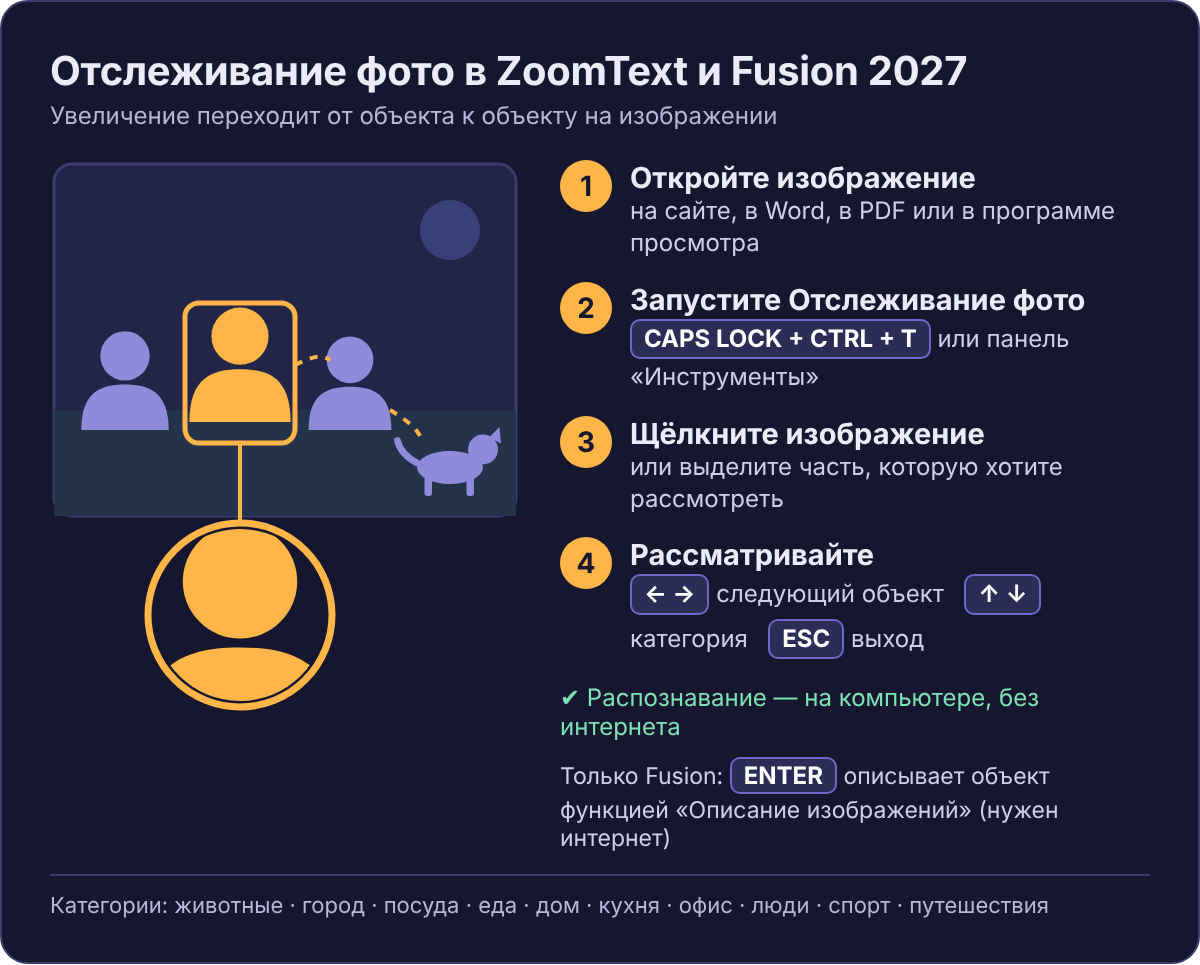
Функция распознаёт на изображении людей, животных, еду и другие предметы и переводит увеличенную область прямо от одного объекта к следующему. Она есть в ZoomText Magnifier, ZoomText Magnifier/Reader и Fusion.
- Откройте изображение на сайте, в документе Word, в PDF или в программе просмотра изображений.
- Выберите «Отслеживание фото» на панели «Инструменты» или нажмите CAPS LOCK + CTRL + T. В Fusion с раскладкой для ноутбука — CAPS LOCK + ALT + CTRL + T.
- Щёлкните изображение или выделите мышью часть, которую хотите рассмотреть. Можно также настроить автоматический анализ активного окна.
Клавиши и категории
Объекты разделены на десять категорий: животные, город, посуда, еда, дом, кухня, офис, люди, спорт и путешествия. Функция начинает с выбранных категорий — по умолчанию это люди и животные; их можно изменить в настройках Отслеживания фото.
| Клавиши | Что делают |
|---|---|
| СТРЕЛКА ВЛЕВО / ВПРАВО | Предыдущий или следующий объект |
| СТРЕЛКА ВВЕРХ / ВНИЗ | Предыдущая или следующая категория |
| Первая буква категории | Перейти прямо к этой категории |
| CTRL + A | Все объекты, а не только выбранные категории |
| CTRL + R | Обновить, если изображение изменилось |
| ENTER (только Fusion) | Описать текущий объект функцией «Описание изображений» (Picture Smart AI), нужен интернет |
| CAPS LOCK + СТРЕЛКА ВВЕРХ / ВНИЗ | Изменить увеличение; ZoomText теперь называет новый уровень вслух |
| ESC | Выйти из Отслеживания фото |
Без интернета — и почему это важно
Распознавание происходит на самом компьютере. Изображения не отправляются в облако, и функция работает без сети. Поэтому ею можно пользоваться на работе с конфиденциальной информацией, где ИТ-отдел не разрешает передавать изображения наружу. Интернет нужен только для описания клавишей ENTER в Fusion.
Чем Отслеживание фото не является
Это прежде всего помощь в ориентировании: функция находит объекты и показывает их вблизи, чтобы человек рассмотрел их собственным зрением. Описание изображения словами требует функции «Описание изображений» (Picture Smart, в Fusion и JAWS) и интернета, а текст на изображениях, как и раньше, читает инструмент OCR.
Примеры из жизни
- Семейные фото, которые приходят по почте или в соцсетях: кто там и как выглядят.
- Фото коллег или партнёров перед встречей.
- Учебные материалы и PDF с фотографиями.
- Снимки с праздника на работе или школьной экскурсии.

Куда движется Vispero
По словам Vispero, эта же технология со временем сможет распознавать и другие элементы, например меню, чтобы пользователь переходил прямо к нужной информации и больше работал клавиатурой, а не мышью. Это планы Vispero, а не функция версии 2027.
Защищённые документы и программы: CAPS LOCK + D
Почему экран становится чёрным?
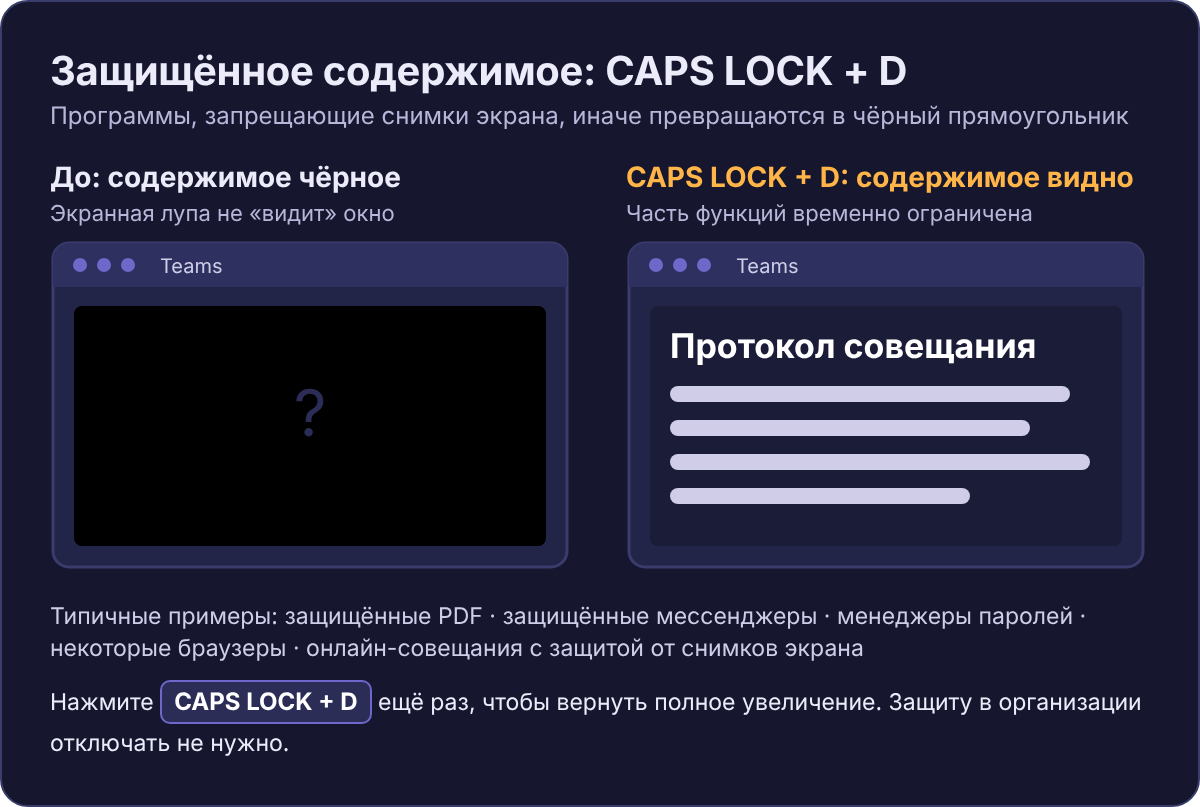
Всё больше программ защищают содержимое, запрещая снимки экрана: защищённые PDF, защищённые мессенджеры, менеджеры паролей, некоторые браузеры и онлайн-совещания, где организатор включил защиту от снимков, например в Teams или Zoom. Пример — браузер Brave, когда в Windows включена функция Recall.
Программа увеличения работает так: постоянно «фотографирует» экран и показывает его увеличенным. Когда это запрещено, пользователь видит только чёрный прямоугольник. Vispero подчёркивает, что это ограничение защищённого содержимого, а не недостаток ZoomText или Fusion.
Решение
В ZoomText и Fusion 2027 команда CAPS LOCK + D показывает защищённое содержимое, чтобы его можно было прочитать. Тем временем часть функций увеличения ограничена. В конце нажмите CAPS LOCK + D ещё раз — и все функции вернутся. Организации не нужно отключать защиту.
Команда есть только в версиях 2027. Чем больше программ будет применять такую защиту, тем чаще пользователи старых версий будут видеть чёрные участки.
Почему это важно
Райан Джонс называет это одним из самых важных улучшений выпуска. Оно касается не всех, но для слабовидящего сотрудника, чья работа зависит от защищённых документов или совещаний, это может быть разница между «могу выполнять работу» и «не могу». Стоит рассказать об этой команде ИТ-отделу, чтобы там не искали неисправностей в программе увеличения.
Быстрее увеличение: лучшее качество текста или лучшая производительность
В настройках ZoomText вкладка сглаживания теперь называется «Сглаживание и производительность». Есть два способа рисовать увеличенный текст:
- Лучшее качество текста (по умолчанию) — технология xFont, собственная разработка ZoomText для чёткого текста при любом увеличении, плюс геометрическое сглаживание.
- Лучшая производительность — только геометрическое сглаживание, поэтому ZoomText и Fusion реагируют быстрее. По словам Vispero, многим текст и так кажется чётким и удобным. Подходит и для специального оборудования, специализированных программ и отдельных особенностей зрения.
Если ZoomText кажется медленным, например при прокрутке или наборе, попробуйте «Лучшую производительность». Выбор всегда можно вернуть; его также предлагает Мастер запуска. После изменения ZoomText или Fusion нужно перезапустить.
Другие улучшения в ZoomText и Fusion
- Панель «Инструменты». Вместо пяти групп теперь три: «Визуальные» (камера, Отслеживание фото, OCR), «Слуховые» (фоновое чтение, диктофон, голосовой ассистент) и «Другое». Функции работают как раньше, изменилось лишь их место.
- Отслеживание центра. Теперь его можно включить в Мастере запуска. Указатель мыши, курсор ввода и активный элемент держатся посередине увеличенной области, а не у края, так что глазам не нужно их искать.
- Несколько мониторов. Мышь можно переводить между экранами во время работы SpeakIt, OCR и «Описания изображений» (в Fusion), а монитор, подключённый во время работы, теперь надёжно увеличивается.
Кроме того, ZoomText теперь называет уровень увеличения вслух, AppReader правильно читает ссылки в PDF, и исправлен ряд сбоев, из-за которых программа могла зависать. Полный перечень — в заметках Vispero к версии (см. источники).
JAWS 2027: Vispero Companion объединяет помощь ИИ
От вопросов и ответов к одному разговору
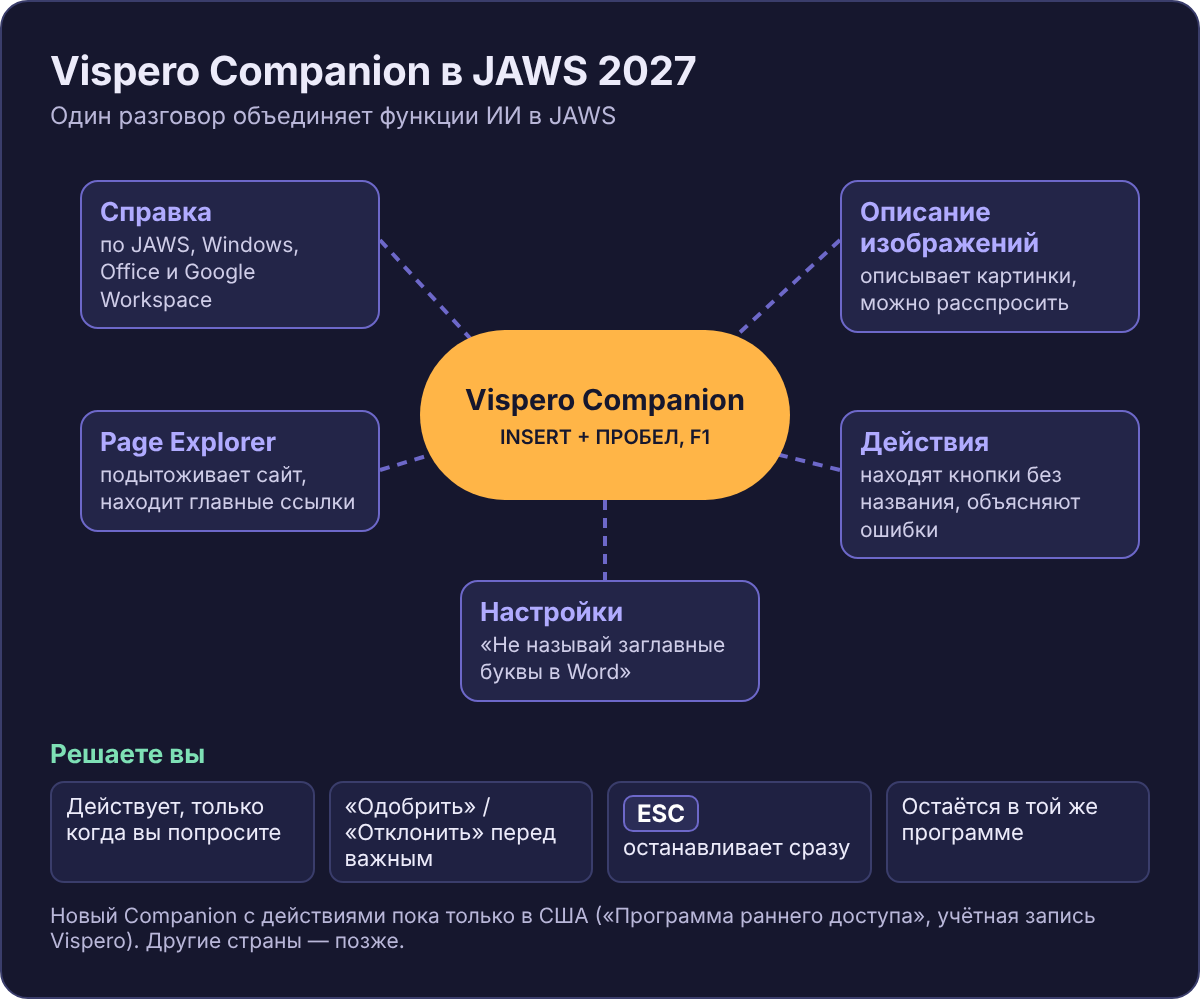
Vispero Companion начинался как помощник, отвечающий на вопросы о JAWS. В JAWS 2027 он становится единым местом для всех функций ИИ: как работает функция, что на фото, как устроена сложная веб-страница или как выполнить задачу. Всё происходит в одном доступном окне, и поскольку это один разговор, можно задавать уточняющие вопросы, не начиная сначала. Открывается клавишами INSERT + ПРОБЕЛ, затем F1.
«Описание изображений» (Picture Smart) и Page Explorer вызываются теми же командами, что и раньше, но ответы теперь появляются в окне Companion. После описания изображения можно расспросить о деталях, например о цвете рубашки или надписи на вывеске. После обзора страницы в Page Explorer — расспросить подробнее и всё равно перейти прямо к важным ссылкам. Разговор сохраняется, пока он активен; списка прежних разговоров нет.
Действия: Companion может что-то делать за пользователя
Благодаря функции «Действия Vispero Companion» (Vispero Companion Actions) можно попросить Companion помочь выполнить задачу. Это особенно полезно, когда сайт, форма или диалог ведут себя не так, как нужно: Companion найдёт кнопку без названия, объяснит непонятное сообщение об ошибке, даст обзор захламлённого экрана или поможет, когда привычный путь неочевиден. Новые пользователи JAWS могут двигаться дальше прямо сейчас и заодно учиться. Опытные получают помощь, когда проблема не в них, а в недоступно сделанной программе.
Менять настройки, просто попросив
Не помните, где нужная настройка, — просто скажите, чего хотите, например «Произноси слова при наборе во всех программах» или «Перестань называть заглавные буквы в Word». Companion находит, читает и меняет поддерживаемые настройки в Быстрых настройках и Центре настроек и различает изменение везде и только в текущей программе. Расширенные настройки Брайля, схемы речи и звуков и голосовые профили так пока изменить нельзя; Vispero планирует добавить их в ближайшие месяцы. До тех пор Companion объясняет, как сделать это самому.
Решает пользователь
- Companion действует только тогда, когда пользователь его открыл и попросил, — никогда сам.
- Перед важными или чувствительными шагами нужно выбрать «Одобрить» или «Отклонить».
- ESC мгновенно останавливает Companion.
- Если задача длится долго, Companion делает паузу и спрашивает, продолжать ли. Если его остановить, он говорит, что успел сделать.
- Companion остаётся в программе, где начал. Если он помогает в Word, то не перейдёт в Outlook и не отправит документ, а остановится и объяснит, что следующий шаг — в другой программе.
- Companion не может управлять собственным окном: кнопки там всегда нажимает пользователь.
У Companion есть собственный голос, чтобы его ответы легко отличать от обычной речи JAWS. Его выбирают в настройках голоса JAWS как «Голос для JAWS AI».
Можно ли пользоваться новым Companion в Украине?
Пока нет. Новая версия с действиями входит в «Программу раннего доступа» (Early Adopter Program) и требует, чтобы пользователь был в США и вошёл в учётную запись Vispero. О других странах Vispero сообщит позже. Пользователи в Украине ничего не теряют: привычный Companion работает как раньше и пошагово, с клавиатурными командами, отвечает на вопросы о JAWS, Windows, интернете, Microsoft Office и Google Workspace.
Когда функция станет доступна, её включают так: войти в учётную запись Vispero (проверить это можно в диалоге «О программе» меню «Справка»), открыть меню настроек JAWS, выбрать «Программу раннего доступа», отметить «Действия Vispero Companion», подтвердить и перезапустить JAWS.
Функции ИИ, такие как «Описание изображений» и Companion, используют службы в интернете. На работе с конфиденциальными данными стоит договориться с ИТ-отделом, как ими можно пользоваться.
Ещё новинки JAWS 2027
MuseScore: ноты без повторов
MuseScore — популярная бесплатная программа для записи, редактирования и воспроизведения нот. Раньше JAWS на каждой ноте читал несколько слоёв — сегмент, аккорд и ноту, каждый раз с тактом и долей. Теперь JAWS называет только ноту или элемент, на который вы перешли, а такт — только при переходе в новый. Слово «нота» убрано, названия нот звучат на языке пользователя (до, ре, ми), знаки альтерации — один раз. Три новые быстрые настройки управляют деталями: озвучивание доли (включено по умолчанию), октава только при смене и голос только при смене (оба выключены). На панели меню MuseScore JAWS ещё и защищает ноты: стрелка вверх, которая иначе сдвинула бы ноту, даёт звук и игнорируется.
Windows Terminal и командная строка
- Меньше повторов: новый вывод читается без повторения текста, который уже был на экране.
- Понятнее дополнение клавишей TAB: каждый раз читается вся команда, а для файлов и папок — только что дополненная часть пути.
- Чище история: стрелками вверх и вниз каждая предыдущая команда читается один раз, без приглашения строки.
- Весь сеанс просматривается клавишами INSERT + ALT + W (CAPS LOCK + ALT + W на ноутбуках) — вместе с тем, что уже прокрутилось за пределы экрана.
Чаты ИИ, такие как ChatGPT и Claude
Длинные ответы в чатах искусственного интеллекта теперь читать гораздо легче. Виртуальный курсор остаётся на месте, пока страница обновляется, поэтому ответ можно читать стрелками и переходить между ответами клавишами H и SHIFT + H, без переброса в начало страницы. Это работает в Chrome и Edge и в настольных программах ChatGPT и Claude.
Другие изменения
Транслятор Брайля Liblouis в JAWS и Fusion обновлён до версии 3.39.0 с новыми языками. Функция Research It убрана, потому что устаревшая технология уже не отвечает современным требованиям безопасности. Команда для элементов с aria-details теперь INSERT + SHIFT + D. Ссылки и кнопки снова работают в некоторых веб-программах, в том числе на платформах онлайн-тестирования, — это важно для учеников и студентов. Остальное — мелкие исправления, перечисленные в заметках Vispero.
Что версии 2027 дают пользователям в Украине
- Украинский язык. JAWS, ZoomText и Fusion 2027 имеют украинский интерфейс — его перевела команда нашего магазина. Говорить по-украински программы могут голосом Vocalizer «Олеся» или бесплатными голосами RHVoice.
- Слабовидящие на работе больше всего выигрывают от CAPS LOCK + D и Отслеживания фото. Обе функции работают без передачи данных наружу, и ни одна не требует от ИТ-отдела ослаблять защиту.
- Ученики и студенты — от исправлений для платформ онлайн-тестирования, а на уроках музыки — от новой поддержки MuseScore.
- Незрячие пользователи JAWS должны подождать главную новинку ИИ — Companion с действиями, но уже сейчас получают лучшее чтение в чатах ИИ, терминале и нотах.
- Обновления. Новые версии входят в действующее соглашение об обновлениях (SMA): если ваше соглашение ещё действует, версия 2027 для вас бесплатна. Для лицензий, которые мы продаём сейчас, соглашение на 2 года уже входит в цену. Не уверены, действует ли ваше соглашение, — позвоните, проверим.
Как обновить
Программы скачивают с сайта Vispero. Установщику при установке нужен интернет; для компьютеров без сети есть большой офлайн-установщик, который переносят, например, на флешке. Язык установки выбирается по языку Windows. У кого последняя версия с автообновлением, может начать загрузку прямо из уведомления об обновлении.
Хороший первый шаг после обновления — попробовать Отслеживание фото на знакомом семейном снимке и выбрать свои категории, чтобы функция подходила к вашим изображениям.
Частые вопросы
Нужен ли Отслеживанию фото интернет?
Нет. Распознавание происходит на компьютере. Интернет нужен только для описания объекта клавишей ENTER в Fusion.
Где работает Отслеживание фото?
Vispero называет изображения на сайтах, в документах Word, в PDF и в программах просмотра изображений.
Нужно ли ИТ-отделу отключать защиту, чтобы ZoomText показывал защищённые окна?
Нет. С CAPS LOCK + D содержимое видно, а защита остаётся включённой. Нужен ZoomText или Fusion 2027.
Можно ли пользоваться новым Vispero Companion в Украине?
Пока нет: новая версия доступна только пользователям в США. Прежний Companion работает как раньше.
Есть ли JAWS, ZoomText и Fusion 2027 на украинском?
Да, интерфейс всех трёх программ 2027 переведён на украинский. Локализацию выполнила команда нашего магазина.
Чем ZoomText отличается от Fusion?
ZoomText увеличивает экран, а ZoomText Magnifier/Reader ещё и читает текст вслух. Fusion — это ZoomText и JAWS в одном пакете. Подробнее — в статье JAWS, ZoomText, Fusion или SuperNova: сравнение.
Что выбрать в нашем магазине
- JAWS 2027 Pro на украинском — программа экранного доступа для незрячих.
- ZoomText 2027 Magnifier и ZoomText 2027 Magnifier/Reader — увеличение, а в Reader ещё и озвучивание.
- Fusion 2027 Pro на украинском — ZoomText и JAWS вместе.
О JAWS подробнее — в статье JAWS — программа экранного доступа для незрячих.
Источники
- Vispero: What's New in JAWS 2027
- Vispero: What's New in ZoomText 2027
- Vispero: What's New in Fusion 2027
- Vispero: Beyond the Pixels: A New Way to Explore Photos with ZoomText 2027
- Vispero Training: Download JAWS, ZoomText and Fusion 2027
Автор: Сергей Москалец, основатель «Магазина для незрячих». Более 20 лет мы занимались социальной реабилитацией незрячих людей и с 1999 года учили их работать на компьютере, а с 2014 года помогаем подобрать тифлотехнику.
Опубликовано: 14.11.2026
Есть вопросы? Звоните: +380 97 737 31 71, пн–пт 9:00–17:00.